
マッチングアプリを退会したのに課金?自動更新の解約方法
「マッチングアプリを退会したはずなのに、また請求が来た……」「アプリを消したのに課金が続いてる!」。明細を見て、こんなふうにドキッとしていませんか?
こんにちは、恋愛マチアプLabo編集部のリリです。
先に結論からお伝えすると、スマホからのアプリ削除、アプリ内のアカウント退会、AppleやGoogleなどのサブスクリプション解約は、それぞれ別の手続き。退会だけでは決済契約が残るサービスもあるんです。
 さやか
さやかえっ、退会とサブスク解約って別なんだ…!
だから、焦って退会操作を何度もやり直さなくて大丈夫。まずはどこで支払ったのかを確かめて、自動更新を止めることから始めていこ!
2026年7月9日にも国民生活センターが、アプリを削除しただけではサブスクリプションの解約にならないと改めて注意を呼びかけています。これはマッチングアプリに限らず、定額制アプリ全般で起こりやすい見落としです。
今すぐ確認したいのは、次の3つ。
- Apple・Google・Webのどこで支払ったか特定する
- 次回更新日より前に自動更新を停止し、完了画面を保存する
- すでに発生した請求は、購入元に合わせて返金可否を確認する
この記事では、iPhone・Android・Web決済ごとの解約手順と、解約したのに請求が続くときの確認順をリリがやさしく整理します。画面名や条件は変わることがあるので、実際に操作するときはリンク先の最新公式ヘルプも一緒に見てくださいね。
もくじ
マッチングアプリを退会したのに課金が続く3つの理由
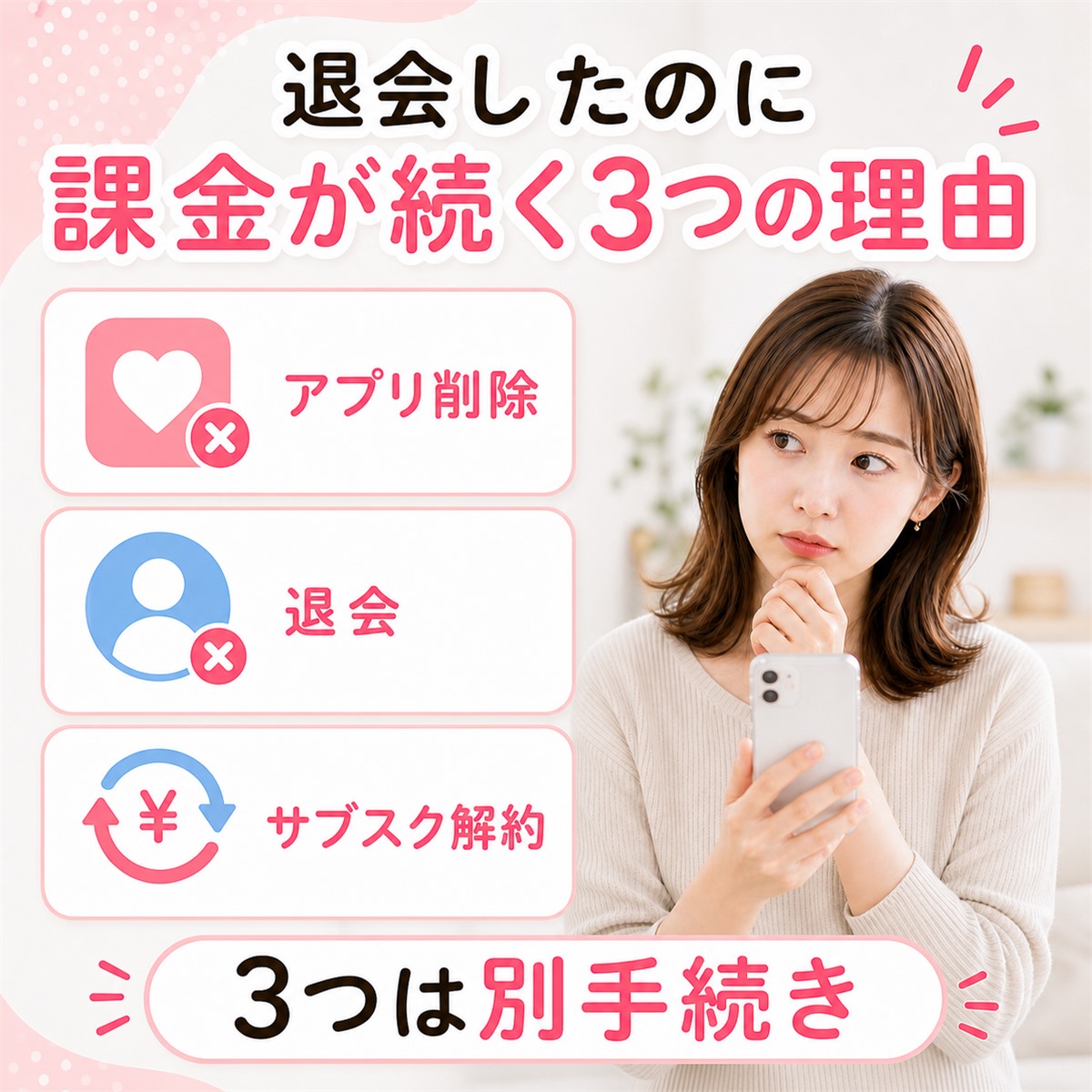
まず整理したいのが、「アプリ削除」「退会」「サブスク解約」の違い。言葉は似ていますが、止まるものは同じではありません。
| 操作 | 主に止まるもの | 課金への影響 |
|---|---|---|
| アプリを削除する | スマホ上の表示・利用 | 通常、自動更新は止まらない |
| アカウントを退会する | プロフィールやサービス利用 | 決済方法によっては別途解約が必要 |
| サブスクリプションを解約する | 次回以降の自動更新 | 支払い済み期間の終了までは使える場合が多い |
理由1:アプリを消しただけで、定期購入が残っている
AppleもGoogle Playも、アプリをアンインストールしただけではサブスクリプションは解約されないと案内しています。ホーム画面からアイコンが消えても、決済の契約はApple AccountやGoogleアカウント側に残ったままなんです。
この状態なら、アプリを再インストールしていなくても更新日に請求が発生する可能性があります。「もう使っていないし大丈夫かな」と終わらせず、ストアの定期購入一覧まで見るのがおすすめ。
理由2:退会と自動更新の停止が別になっている
手続きの順番は、マッチングアプリによって異なります。たとえばタップルは、Apple ID決済・Google Play決済について、退会と自動更新の停止は別の手続きだと案内しています。
一方、Webのクレジットカード決済では、サービス内で解約すると同時に無料会員へ移るケースも。つまり「どのアプリを使ったか」だけでなく、どこで支払ったかが大切ということです。
理由3:有料プランとは別のオプションが残っている
公開SNSを確認した範囲では、「交際相手が見つかって安心した直後に更新を忘れた」「Webで購入したため、アプリ内に解約項目が見つからない」「キャンセル表示が一度出たものの、完了したか判断できない」といった投稿が見られました。
もちろん、どれも個人の自己申告であり、すべての利用者に当てはまる話ではありません。ただ、ここから見えてくる対策は共通しています。使い終えたタイミングで更新停止まで確認する・購入した場所で解約する・完了の証拠を残す。この3つは覚えておきたいところです。
withの公式ヘルプでも、有料プランとVIPオプションの解約が案内されています。追加料金が残っていないか、アプリの表示だけでなく購入明細でも確かめてみて。
まず支払い方法と次回更新日を確認する

解約ボタンを探す前に、まずは支払い経路を特定しましょう。購入した場所とは違う画面を見ていると、「契約がない」と思い込んだり、止めたつもりになったりしやすいんです。
領収書メールで決済元を見分ける
メールボックスで、次の言葉を検索してみてください。
- Apple決済:「Appleからの領収書」「Appleからの請求書」
- Google Play決済:「Google Play」「GPA.」
- Web決済:アプリ名、運営会社名、「決済完了」「更新」
- PayPal決済:「自動支払い」「定期決済」「PayPal」
メールが見つからなければ、App StoreとGoogle Playの購入履歴、クレジットカードやキャリア決済の明細もチェック。機種変更をした人は、以前の端末で使っていたApple Account・Googleアカウントで契約していることもありますよ〜。
 なつき
なつき機種変更前のアカウント、見落としてたかも!
Tinderの公式ヘルプでは、注文番号が「MK」で始まればiOS、「GPA」ならGoogle Play、「TNDR」ならTinder.comなど、注文番号から購入元を見分ける方法も案内されています。
更新日・契約名・金額を1枚にメモする
次の5項目を1枚にまとめておくと、その後の問い合わせがスムーズ。
- サービス名と契約中のプラン名
- Apple・Google・Webなどの決済元
- 次回更新日または利用終了日
- 請求額と請求日
- 注文番号・取引ID
解約する前に、契約画面と次回更新日をスクリーンショットで残しておくのがおすすめ。手続き後は、終了日の表示、確認メール、受付番号も保存します。
ただし、パスワードやカード番号が写り込んでいたら要注意。運営会社などへ送る前に、不要な部分を必ず隠してくださいね。
「今日が更新日」なら、まず未来の請求を止める
自動更新を止める締切は、サービスによって違います。Pairsは次回更新日の24時間前まで、タップルは有効期限の2日前までの停止を案内しています。
「どこも24時間前まででしょ」と決めつけず、使っているサービスの公式ヘルプを確認して、気づいた時点で早めに停止しましょう。もし今回分の更新処理が始まっていても、次々回の請求を防ぐために解約手続きは進めてOK。
今回分の返金確認と、未来の自動更新停止は別のお話。ここを分けて考えると、やることがぐっと見えやすくなります。
 riri
ririまず次の請求を止めて、返金確認は分けて進めていこ!
あわせて読みたい


マッチングアプリ初心者の始め方と注意点
マッチングアプリ初心者向けに、目的に合う選び方、登録前の安全・料金確認、プロフィール、メッセージ、初デートまでをやさしく解説。初めてでも焦らず進める手順がわかります。
iPhone・Android・Web決済別|自動更新を止める手順

決済元が分かったら、自分に当てはまる手順だけ進めれば大丈夫。メニュー名はOSの更新などで変わる可能性があるため、表示が違う場合は公式ヘルプも確認してください。
iPhone・Apple ID決済の場合
Apple公式の解約手順は、次のとおりです。
- iPhoneの「設定」を開く
- 画面上部の自分の名前をタップする
- 「サブスクリプション」をタップする
- 対象のマッチングアプリを選ぶ
- 「サブスクリプションをキャンセル」をタップする
キャンセルボタンがない、または赤字で有効期限切れと表示されているなら、すでに解約済み。対象のアプリが表示されないときは、領収書に記載されたApple Accountと、いまサインイン中のものが同じか確かめてみましょう。
Android・Google Play決済の場合
Google Play公式の解約案内に沿って、次の順番で操作します。
- Google Playの定期購入画面を開く
- 対象のマッチングアプリを選ぶ
- 「定期購入を解約」を選ぶ
- 画面の案内に従って完了する
Google Playでは、解約しても支払い済みの期間が終わるまでは利用できるのが基本です。定期購入の一覧に契約が出てこない場合は、別のGoogleアカウント、家族のアカウント、Webでの直接決済も見てみて。
Web・クレジットカード・PayPal決済の場合
Web決済では、アプリのWeb版へログインし、「会員ステータス」「契約」「支払アカウント管理」などから自動更新を停止するケースが一般的。ただし、解約操作の方法や有料機能が止まるタイミングは、サービスごとに異なります。
たとえばPairsの有料会員解約は、決済方法別に案内されています。PayPalで直接支払っているなら、サービス側の案内に加えて、PayPalの自動支払いも確認するのがおすすめ。
| 確認ポイント | Apple/Google | Web・カード・PayPal |
|---|---|---|
| 解約する場所 | ストアの定期購入画面 | サービスのWeb版や支払管理画面 |
| 完了の目印 | 終了日・期限切れ表示 | 無料会員表示、完了メール、次回請求なし |
| 見つからないとき | 別アカウントを確認 | 別メールアドレス・決済代行名を確認 |
手続きが終わったら、最後にアプリ内の会員ステータスもチェックしましょう。反映に時間がかかるサービスもあるため、解約直後に有料表示が残っていても、それだけで失敗とは限りません。
「終了日」「確認メール」「公式ヘルプに書かれた反映時間」の3点を見比べて判断してみてくださいね。
すでに請求されたときの返金先と、課金が続くときの確認順
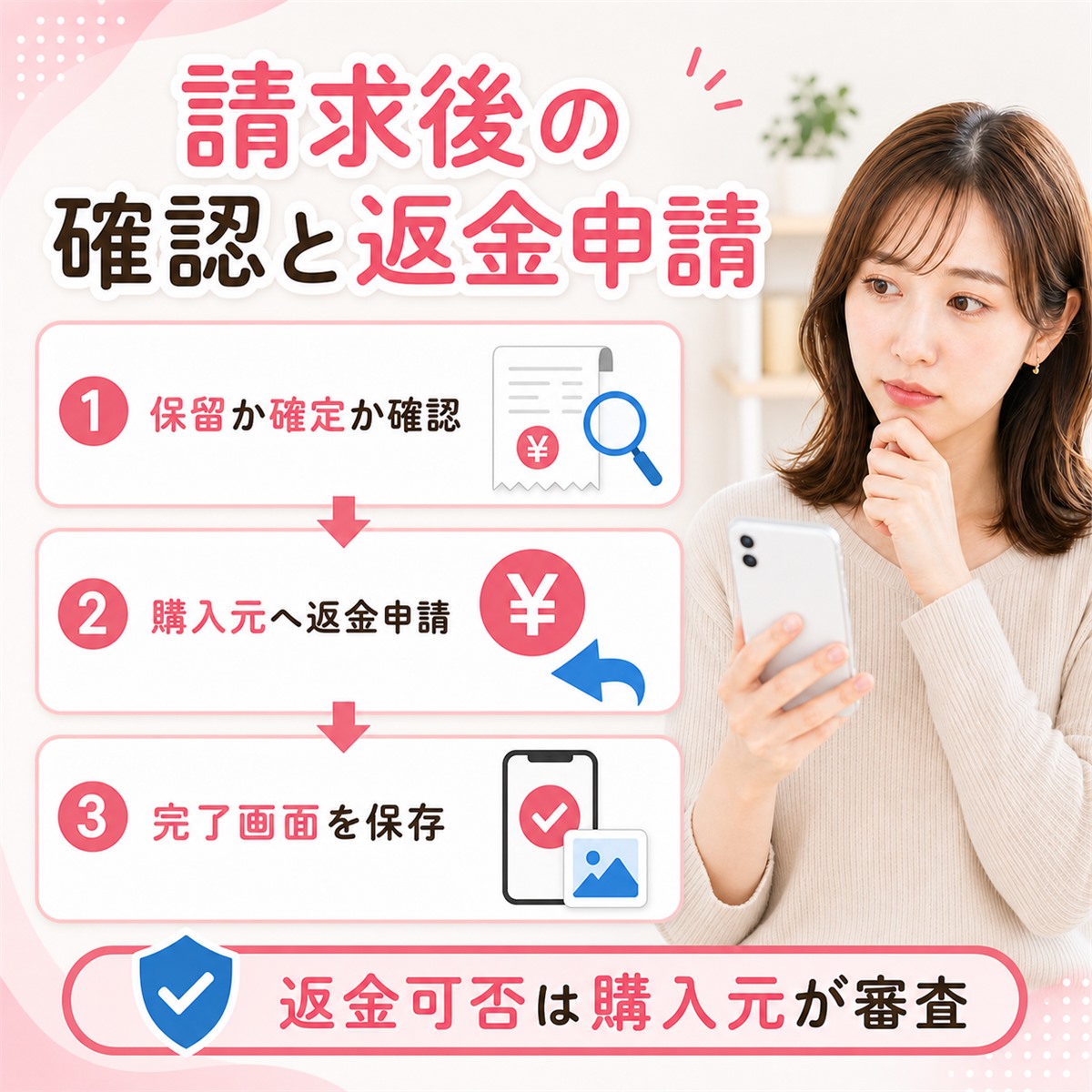
自動更新の停止は、あくまで「これからの請求を止める手続き」。すでに確定した請求が、自動で返金されるわけではありません。
返金されるかどうかは、購入経路、申請時期、サービス規約、個別の事情によって変わります。「解約したから必ず戻る」とは考えず、購入元に合った窓口で確認していきましょう。
Apple経由の請求
Appleは、一部の購入が返金対象になる場合があるとして、返金リクエストの手順を案内しています。reportaproblem.apple.comへサインインし、理由と対象のサブスクリプションを選んで申請する流れです。
該当する請求が表示されないときは、別のApple Accountで購入していないか、請求がまだ保留中ではないかをチェック。申請できることと、実際に承認されることは別なので、「必ず返金される」と思い込まないようにしてくださいね。
 みれい
みれい申請したら終わりじゃなくて、結果まで確認しよ!
Google Play経由の請求
Google Playの払い戻しポリシーでは、購入内容、支払いの時期・方法、地域などによって扱いが異なるとされています。まずはGoogle Playの返金リクエストを確認し、必要に応じてアプリの運営会社にも問い合わせましょう。
身に覚えのない請求の場合、家族の誤操作なのか、第三者による不正利用なのかで連絡先や手順が変わります。本当に心当たりがないなら、Googleの不正請求案内とカード会社の窓口を早めに確認するのが安心。
なお、公開SNSには「更新日前日に請求表示が出て確定請求だと思ったものの、後から保留処理だったと分かった」という投稿もありました。個人の体験談ではありますが、表示だけで判断しないことの大切さが分かります。
カード明細が「保留」なのか「確定」なのか、実際に口座から引き落とされたのか。ここまで見てから次の対応を決めましょう。
Web決済の請求
Web版でカードやPayPalを使った場合は、まずサービス運営会社の問い合わせ窓口へ連絡します。その際は、契約メールアドレス、注文番号、請求日、解約日時を伝えられるようにしておくとスムーズ。
カード会社の明細に、アプリ名とは違う名称が表示されることもあります。運営会社名や決済代行会社名まで照らし合わせるのがポイントです。
問い合わせる前に、次の順で見直してみてください。
- 解約完了メールや終了日の表示があるか
- 解約日時がサービス所定の締切より前か
- 別のApple Account・Googleアカウントで契約していないか
- 通常プランとは別のオプション契約がないか
- 請求日とカード明細への反映日を取り違えていないか
- 家族共有や別メールアドレスの契約ではないか
解約画面や規約を見ても解決せず、運営会社・決済事業者との話し合いも進まない。そんなときは、一人で抱え込まなくて大丈夫です。消費者ホットライン「188」へ電話すると、最寄りの消費生活相談窓口につながります。
なお、カード番号、パスワード、本人確認コードをSNSへ投稿して相談するのは絶対に避けてください。
あわせて読みたい

バチェラーデートの裏技7選!AIマッチング攻略とレート上げのコツ
マッチングアプリでいいねして、メッセージでやり取りして、デートの日程を決めて……。もう会う前から疲れちゃったりしてませんか? そんなマチアプ疲れの人におすすめな…
まとめ|解約忘れを防ぐ退会前チェックリスト
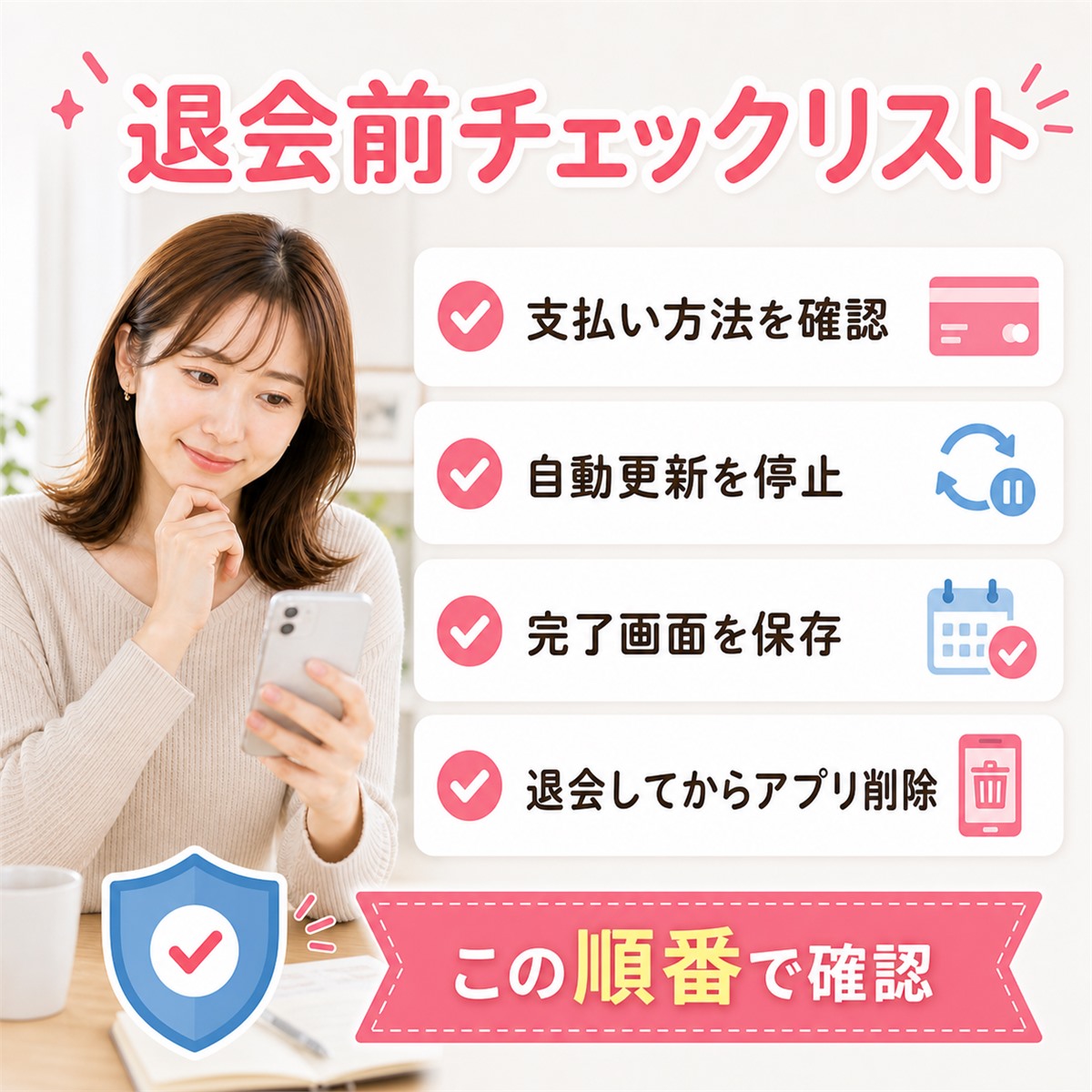
マッチングアプリを退会したのに課金が続くときは、退会操作をやり直す前に、Apple・Google・Webのどこで定期購入したのかを確認しましょう。
安心して手続きを終えるなら、次の順番がおすすめ。
- ☐ 支払い方法と次回更新日を確認した
- ☐ 通常プランと追加オプションを両方確認した
- ☐ 購入元の画面で自動更新を停止した
- ☐ 終了日、完了メール、受付番号を保存した
- ☐ 必要なメッセージや登録情報を控えた
- ☐ アプリ内の退会手続きをした
- ☐ 最後にアプリを削除した
ririチェックが終わってから、最後にアプリを消そう〜
この順番なら、先にアカウントへ入れなくなって解約情報を追えない……という事態も防ぎやすくなります。これからマッチングアプリを選ぶときは、登録前に料金だけでなく解約方法まで見ておくと、さらに安心ですよ。
初心者向けの基本はマッチングアプリの始め方ガイドでもまとめています。「何から見ればいいの?」と迷ったら、こちらからどうぞ!
月額の自動更新そのものが不安なら、月額制とポイント制の違いを知っておくのもひとつの方法。ポイント制サービスの仕組みはワクワクメールの料金・使い方解説で確認できます。
請求に気づいたら、まず未来の自動更新を止める。次に記録を残して、購入元に合わせて返金可否を問い合わせる。この3段階で、一つずつ落ち着いて進めていこ!
あわせて読みたい


おすすめ既婚者マッチングアプリの3サイトを徹底比較
人気のおすすめ既婚者マッチングアプリ・サイト「Meet」「marie」「既婚者クラブ」の3つを徹底比較!料金体系、特徴、男性目線・女性目線のメリット、初心者向けの選び...



ワクワクメール
女性完全無料 / 男性月額無料(一部課金)
運営実績25年以上の国内最大級の恋活アプリ。恋愛・婚活・友達探し・LGBTQの出会いまで完全サポート!
1300万人以上の累計会員数だから趣味友からちょっぴり大人な出会いまで相手が見つかる!







コメント